
不用安装 App,怎么在网页上免费发短信?
本文目录
在 ThisSMS 发短信,按“登录账号 → 填写收件号码和内容 → 查看发送结果”操作即可。电脑和手机浏览器都能使用,发送功能免费,无需下载应用或先充值。
下面结合发送界面的演示图,说明每一步在哪里操作。这里使用的是共享号码:发送记录不展示在公共收件页面,对方回复则公开可见。
发送前先确认这三件事
- 已登录自己的账号,并取得可用的共享发信号码;若号码暂不可用,按页面提示等待,不要连续重复提交。
- 了解免费发送额度、间隔和单条字数,以用户中心的实时剩余额度为准。
- 收件人愿意接收短信,且已了解对方回复会公开显示,不在消息里填写敏感资料。
第一步:登录,打开“发送”
已有账号,直接登录即可。第一次使用,打开注册页面,填写用户名、邮箱、密码和确认密码,再完成人机验证。邮箱用自己能正常收信的那个,日后忘记密码时会用到。
进入用户中心后,找到“发送”。系统会为账号选择可用的共享发信号码,你不需要自己准备一张 SIM 卡。
第二步:号码填完整,把来意说清楚
收件号码要带上国际区号。页面上的 +12025550123 是格式示例,请换成你真正要联系的号码。已有区号时,不要再重复填一次。
正文不必写得很长,但最好让对方一眼看懂你是谁、有什么事。比如“我是刚才和你联系的小陈,时间改到下午三点,看到后请确认”,就比一个陌生号码发来的“在吗”更容易让人接得上话。
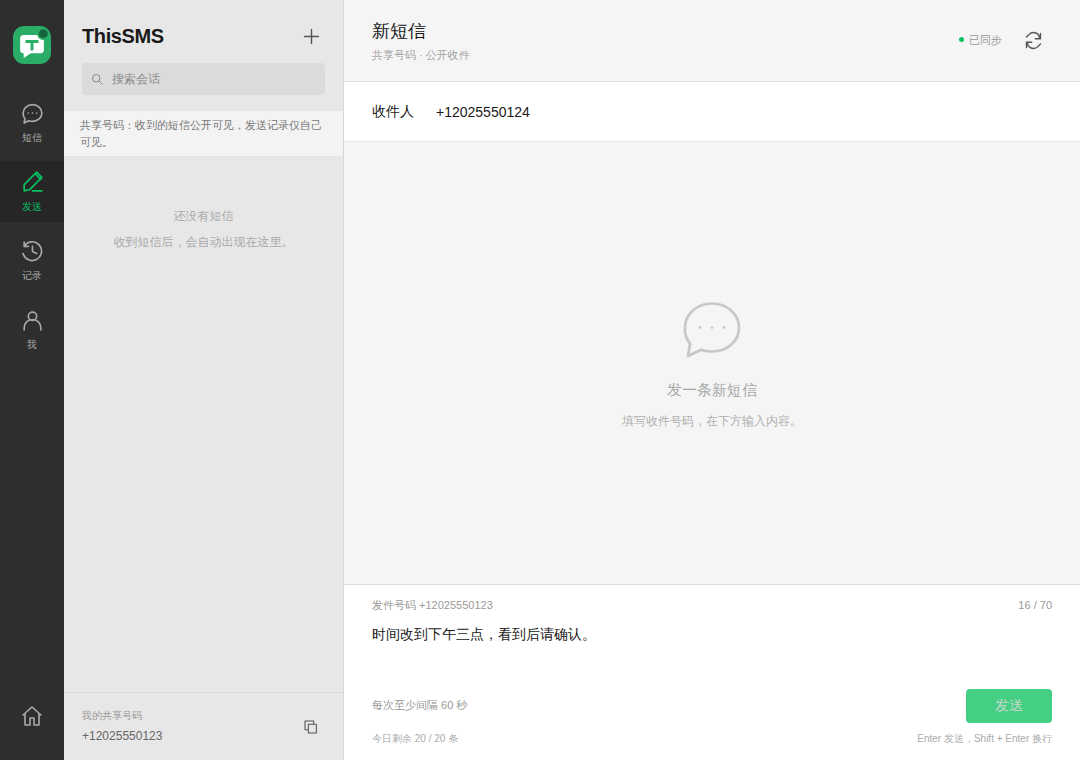
输入框会提示内容长度,用户中心也会显示当前可用额度和发送状态。需要调整时,跟着页面提示操作就行,不用记一套数字。
第三步:发完看状态,不用连点几次
点击发送以后,消息会留在当前会话中。此时看消息下面的状态,比盯着发送按钮更有用。
- 等待发送、正在发送:这条短信还在处理,留在原记录里看进度即可。
- 网络已受理:网络已经接受请求,还需要等待后续回执。
- 已送达:已收到送达回执,但它不是已读提示。
- 正在核实、结果待核实:暂时没有确认最终结果,先等原记录更新。
- 发送失败、未能送达或已过期:检查收件号码和页面提示,再决定下一步。
页面偶尔连接不顺时,别急着新建相同内容。原来的请求可能仍在处理中,重复点击反而可能让对方收到好几条。你已经做过的操作,先从发送记录里找答案。
如果对方一直没收到,按发送状态排查指南检查;关于回复是否公开,见共享号码回复说明。
有一点要知道:共享号码的回复是公开的
聊天式的界面用起来很直观,但这里使用的是共享号码。你发出的记录不会展示在公共收件页面;号码收到的短信,包括对方的回复,会在公共页面和用户中心显示。
所以,它适合临时、非敏感的简短联系。需要保密的对话、个人资料或重要账号,请用自己长期持有的号码。也提醒对方不要在回复里发送敏感信息。想了解得更清楚,可以看看公开号码和私人号码的区别。
只收验证码,不用为了这个注册
先说一个容易弄混的地方:接码是别人把短信发到号码上,你在收件箱查看;发短信则是你自己填写号码和内容,主动联系对方。
如果只想收验证码,直接打开公开号码列表就好。如果确实需要发一条短信,再进入用户中心登录。两种功能都免费,按你眼下需要的来用。
把小事办好,不必把工具配齐
临时收个验证码,去选号码;想主动发一句话,就打开免费发送短信。不需要为了用其中一个功能,把另一个也重新研究一遍。
收件号码所在地区是否支持,与本站提供哪里的收信号码是两件事。填写前可查看号码格式和发送目的地说明,并确认对方愿意接收你的消息。
更新于 2026-11-02